понедельник, 26 декабря 2016 г.

Debian Jessie + Flash Plugin в Яндекс.Браузере

В Iceweasel после установки
flahplugin-nonfree
pepperflashplugin-nonfree
всё замечательно работает.

А в Хроме и Яндекс.Браузере нет. Причём в Я.Б нет даже такого плагина в списке на странице browser://plugins. В Хроме на странице chrome://plugins всё есть и даже включено, но всё равно не работает.

Каталог /usr/lib/pepperflashplugin-nonfree пуст за исключением файла с открытом ключом.

При установке пакетов через aptitude или с помощью update-pepperflashpluin-nonfree --install  пакет скачивается и ставится, но ссылается что файл собственно с библиотекой плагина недоступен:

mv: не удалось выполнить stat для «unpackchrome/opt/google/chrome/PepperFlash/libpepflashplayer.so»: Нет такого файла или каталога

Что делаем для исправления ситуации.

Удаляем полностью chrome.
Удаляем полностью пакеты pepperflashplugin-nonfree и flashplugin-nonfree.

При установке пакетов получаем сообщение что управлять одной из нескольких реализаций флэша можно воспользоваться командой:
update-alternatives --auto flash_mozilla.so
Для того чтобы вручную выбрать одну из реализаций плагина нужно воспользоваться командой
update-alternatives --config flash_mozilla.so

Но это не понадобилось, поскольку всё заработало =) В Яндекс.Браузере по крайней мере.
Ставим сверху Chrome. В списке плагинов Флэш есть, он включен, но киношки не показывает.

Пробуем запускать Хром с параметрами командной строки:
/usr/bin/chromium --ppapi-flash-path=/usr/lib/pepperflashplugin-nonfree/libpepflashplayer.so --ppapi-flash-verson=24.0.0.186

Версию плагина можно узнать командой:
sudo update-peperflshplugin-nonfree --status


пятница, 5 августа 2016 г.

Отключение комбинации Fn + функциональная клавиша на HP Pavilion

На большинстве ноутбуков HP и Compaq для активации функции необходимо нажать и удерживать клавишу вызова функции (fn) при нажатии на одну из функциональных клавиш f1 - f12; например, клавиш, которые активируют функции увеличения или уменьшения яркости экрана, громкости звука, перехода в режим ожидания, блокировки клавиатуры и т.д. На ноутбуках HP Envy и других ноутбуках с дополнительными параметрами BIOS функциональные клавиши можно настроить таким образом, чтобы функции активировались без необходимости удерживать клавишу fn.

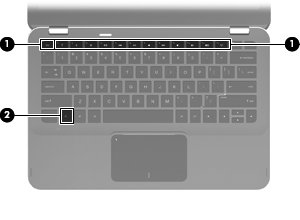
    Рис. : Расположение функциональных клавиш
    На изображении показан ряд функциональных клавиш с f1 по f12 в верхней части клавиатуры и клавиша fn в нижней левой части клавиатуры.
  1. Ряд функциональных клавиш: с f1 по f12
  2. Настраиваемая функциональная клавиша fn
Отключение или включение клавиши fn в установках BIOS
Чтобы активировать или деактивировать функциональную клавишу (fn) в BIOS, выполните следующие действия.
  1. Нажмите кнопку питания, чтобы включить компьютер.
  2. Нажмите клавишу f10, чтобы открыть окно установок BIOS.
  3. Перейдите в меню System Configuration (Конфигурация системы) с помощью клавиш со стрелками влево/вправо.
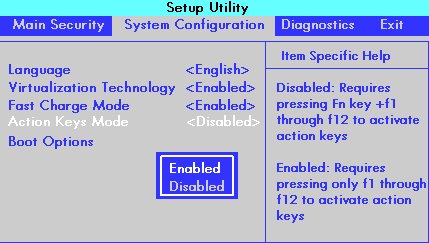
    Рис. : Окно настройки BIOS
    Окно настройки BIOS с выбранными параметрами System Configuration (Конфигурация системы) и Action Keys Mode (Режим функциональных клавиш)
  4. При помощи клавиш со стрелками вниз/вверх перейдите к параметру Action Keys Mode (Режим функциональных клавиш), затем нажмите клавишу ввод, чтобы отобразить меню Активировать/отключить.
  5. Выберите нужный режим:
    • Disabled (отключено): Требует нажатия и удерживания функциональной клавиши (fn) при одновременном нажатии одной из клавиш с f1 по f12 для использования функции, указанной на данной клавише.
      К примеру, на некоторых компьютерах при Отключенном режиме функциональных клавиш нажатие f11 будет сворачивать и разворачивать окно веб-браузера, если оно открыто. При этом нажатие и удерживание сочетания клавиш fn + f11 отключит звук.
      Функции, закрепленные за этими клавишами, зависят от модели ноутбука.
    • Enabled (включено): Необходимо нажатие одной из клавиш с f1 по f12 для использования функции, указанной на данной клавише.
      К примеру, на некоторых компьютерах при Включенном режиме функциональных клавиш нажатие f11 отключит звук, как и указано на самой клавише. При этом если нажать и удерживать fn + f11, то это приведет к сворачиванию или разворачиванию браузера, если он открыт.
      Функции, закрепленные за этими клавишами, зависят от модели ноутбука.
  6. Нажмите клавишу F10, чтобы сохранить изменения и перезагрузить компьютер.
Клавишу вызова функции (fn) можно активировать или деактивировать в любое время.

пятница, 22 января 2016 г.

Как изменить формат по-умолчанию для сохранения документов Word, Excel и PowerPoint 2016


Если Вы используете Word, Excel или PowerPoint 2016  и часто Вам часто приходиться передавать создаваемые файлы людям использующим старые версии офисного пакета от Microsoft или пакеты OpenOffice/LibreOffice, то может надоесть каждый раз выбирать опцию сохранения файла в одном нужных форматов.  В этой заметке описано как изменить формат файлов по-умолчанию в диалоге сохранения.
Для демонстрации действий которые нужно выполнить я буду использовать Excel 2016, но для Word и PowerPoint 2016 действия будут абсолютно точно такие же.
Для изменения настроек откройте приложение Office создав файл или открыв существующий. Теперь щёлкаем по кнопке меню "Файл".
В открывшемся меню выбираем пункт "Параметры".
В открывшемся диалоговом окне "Параметры Excel" щелкаем по пункту вертикального меню "Сохранение" в левой части окна.
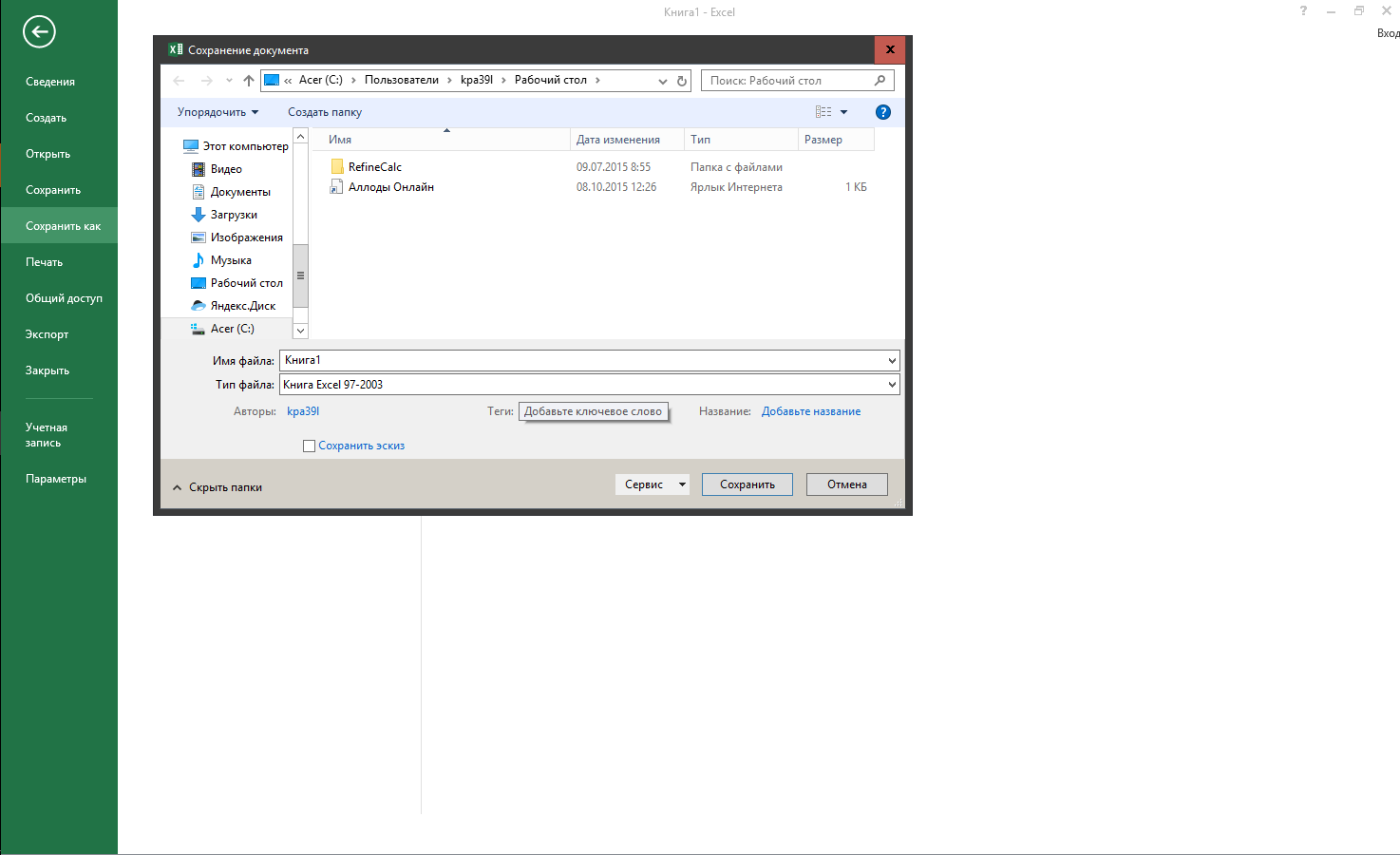
В разделе "Сохранение книг" справа выберите нужный формат в выпадающем списке "Сохранять файлы в следующем формате:". В приведенном примера на снимке экрана видно, что вариантов, помимо выбранного "Книга Excel 97-2003", действительно огромное количество. В том числе и "Электронная таблица Open Document" с которым работаю свободные офисные пакеты OpenOffice/LibreOffice.
ОБРАТИТЕ ВНИМАНИЕ: В диалоговом окне сохранения файла выбранный формат будет отображаться по-умолчанию только для новых файлов. Если нужно сохранить существующий документ Word, Excel или PowerPoint в другом формате, то Вам всё еще нужно будет указывать нужный формат в диалоге "Сохранить как".

четверг, 21 января 2016 г.

Установка проприетарного драйвера AMD/ATI Catalyst


Мне повезло разжиться настоящей дискретной видеокартой для своего домашнего настольного компьютера. Вполне так себе вменяемая дешёвая карта даже с двумя выходами и системой охлаждения.

Определил версию платы с помощью команды:
kpa39l@dws:~$ lspci | grep -i VGA
01:00.0 VGA compatible controller: Advanced Micro Devices, Inc. [AMD/ATI] Redwood XT [Radeon HD 5670/5690/5730]
Вывод команды содержит полное название Redwood XT [Radeon HD 5670/5690/5730]. Какая именно из версий у меня в руках не знаю, да мне это и не важно в разрезе установки драйверов.

Скачать последнюю версию драйверов можно с официального портала поддержки AMD/ATI. Для GNU/Linux драйвера поставляются в трёх видах для RHEL, Ubuntu  и универсальный исполняемый файл в архиве zip.  Как раз последний я и скачал, мне досталась версия 15.21.1151.

Перед установкой драйвера необходимо установить заголовки ядра, если они ещё не стоят:
sudo aptitude search linux-headers-$(uname -r)
Процесс будет схож с тем что изображено на снимке экрана ниже.

Теперь переходим непосредственно к установке драйвера. Добываем файл из архива:
unzip amd-catalyst-15.9-linux-installer-15.201.1151-x86.x86_64.zip 
Файл извлечётся в ту же папку. Расширение файла .run.

Помечаем файл как исполняемый:
chmod +x AMD-Catalyst-15.9-Linux-installer-15.201.1151-x86.x86_64.run 
И запускаем его от имени суперпользователя:
 sudo sh AMD-Catalyst-15.9-Linux-installer-15.201.1151-x86.x86_64.run 

Далее запускается графический установщик. Ниже снимки экранов установки в простейшем случае. Если у вас возникнут сложности то я всегда готов дополнительно пояснить и рассказать о втором, не автоматическом варианте установки.

Закрываем графический мастер установки. Система сообщит нам о том. что нужно перезагрузиться. Идём в перезагрузку:
sudo shutdown -r now
И теперь можем запустить AMD Catalyst Control Center Хоть из меню, хоть из консоли:
sudo aticonfig

После установки нового ядра. Потребуется обновить модуль ядра командами:

Для видеокарт ATI есть ещё свободный драйвер. Если проприетарный драйвер вдруг по каким-то причинам будет работать неудовлетворительно, то можно установить и его.

Как всегда при любых вопросах или непонятных моментах можно обращаться ко мне по kpa39l@yandex.ru.

суббота, 9 января 2016 г.

Свой сайт: Навигационное меню.

Для меня меню является важнейшим элементом для оформления ресурса. Оно присутствует на каждой странице, это первое что видит пользователь, это тот элемент с котором  пользователь чаще всего взаимодействует. По-моему эти причины и определяют его такую значимость. Так что я обоснованно уделяю его структуре и оформлению значительное внимание.

Меню навигации состоит из нескольких элементов, например логотип и список разделов. Важно определиться какие их них будут присутствовать и в каком виде.

Размещение логотипа:
Логотип размещается в левом верхнем углу и является одновременно и наименованием сайта.
Логотип занимает отдельную строку.

Контакты для связи:
Контакты для связи размещены в правом верхнем углу и включают в себя телефон и адрес электронной почты.

Тип меню:
Верхнее горизонтальное статичное меню, элементы которого прижаты к левому краю.

Выбранные цвета для меню:
Фон: #fffff
Цвет шрифта: #000000
Цвет активного шрифта: #777777
Цвет выделения активного элемента меню: #e7e7e7
Цвет элемента меню под мышкой: #e7e7e7
Цвет границы меню: #e7e7e7

Посмотреть как будет выглядеть меню в выбранных цветах можно на любом из множества ресурсов для генерации меню для bootstrap. Я для этих целей воспользовался ресурсом Bootstrap Design Tools.
  1. Описание направленности, типов содержимого и назначения ресурса 
  2. Обоснование выбора решений для организации инфраструктуры. 
  3. Оформление. Логотип
  4. Оформление. Навигационное меню
  5. Оформление. Слайдер главной страницы
  6. Оформление. Основная часть главной страницы.
  7. Оформление. Подвал.
  8. Оформление. Страница блога со списком статей.
  9. Оформление. Страница статьи.
  10. Оформление. Страница контактов.

Свой сайт: Обоснование ваыбора решений для организации инфраструктуры

На первый взгляд для создания своего сайта нужно всего-навсего:
  1. зарегистрировать DNS имя, сиречь домен;
  2. оплатить площадку хостинга;
  3. определиться с тем какую CMS (система управления содержимым) использовать.
На второй взгляд список у меня не поменялся.

Первые два пункта мне удалось замечательно объединить, потому как большинство хостингов "дарят" один домен при оплате хостинга сразу на год вперёд. Сразу оговорюсь, рассматриваю так называемый шаринг хостинг. Поскольку требований к наличию SSL сертификата пока не предъявляю, и проект не будет настолько популярным, что количество посетителей сказалось на производительности. Остаётся опасность быть забаненным Роскомнадзором за компанию с каким-то зловредным сайтом, но на это и нужна техподдержка для оперативного переноса ресурсов на другой IP. Тем более, что переехать на выделенный виртуальный сервер в будущем вообще ничего не мешает.

Выбор же самого хостинга это к вопросу о вкусах. Есть объективные критерии - версии софта, отсутствие лагов, длительность времени работы на рынке; а есть и субьективные - тарифная политика, удобство консоли, отзывы и т.п. Естественно, при выборе хостинг-провайдера  лучше ориентироваться на объективные критерии. Так проще. Кстати цена может сильно варьироваться для одного и того-же набора услуг.Я остановился на jino.ru. Ни разу не пожалел, между прочим. Плачу 126 рублей в месяц за свой gelonet.ru. Главное не подписаться на лишние услуги, для этого у них есть очень удобная панель. Так же опускаю подробности. Стандартного базового набора услуг хватает для запуска,а там уже надо смотреть дальше.

CMS - как много в этих звуках. По статистическим данным которые я намедни читал, больше половины сайтов создают на базе Wordpress. Эта блогоплатформа уже эволюционировала в универсального монстра, который может всё. Если настроить правильно. А я вот не горю желанием сравнивать сотни однотипных плагинов для выбора ЕГО единственно подходящего. Вот отсюда-то и пошёл перечень требований к CMS. Да-да, хоть что-то кроме воды в этой статье таки будет.

Перво-наперво, сразу сообщу результат процесса моего выбора - ModX. Теперь особо нетерпеливые могу переходить к следующему пункту или статье, а тем кто заинтересовался почему был сделан такой выбор я постараюсь это объяснить.

Что же должна уметь CMS чтобы быть удобной (естественно, по моему скромному мнению)?  
  1. Не должна навязывать шаблон отображения. У пользователя должен быть полный доступ к изменению визуализации страниц сайта;
  2. Должен быть магазин модулей, чтобы в пару кликова можно было добавить нужный функционал;
  3. Возможность изменения кода страниц непосредственно из самой CMS, чтобы вносить изменения из любого места с интернетом;
  4. Разграничение доступа пользователей к контенту и настройкам CMS, чтобы можно было подключить к заполнению сайт кого-то ещё не не бояться что весь контент может быть утерян;
  5. Иметь графический установщик, чтобы быстро всё перенастроить не возиться недель до того как первый Hello World появится на странице;
  6. Иметь достаточно крупное сообщество создающие модули, ну не самому же всё писать этол совсем растянет разработку сайта;
  7. Иметь высокую оценку профессионалов, чтобы не попасть впросак в дальнейшем;
  8. Нравиться мне, чтобы я её выбрал;
  9. Быть хорошо документированной, чтобы можно было самостоятельно разобраться в её работе;
  10. Иметь низкий порог вхождения, чтобы не пришлось учить дополнительные инструменты.
Это основные вопросы которые возникают при попытке использовать любую CMS. Повторюсь, что всем этим хотелкам с моей стороны отлично подошла ModX. Особенно по последнему пункту, для работы с ней не нужно изучать тонны документации всё очень-очень интуитивно понятно, хотя пару видео на YouTube я всё-таки посмотрел, конечно.

  1. Описание направленности, типов содержимого и назначения ресурса 
  2. Обоснование выбора решений для организации инфраструктуры. 
  3. Оформление. Логотип
  4. Оформление. Навигационное меню
  5. Оформление. Слайдер главной страницы
  6. Оформление. Основная часть главной страницы.
  7. Оформление. Подвал.
  8. Оформление. Страница блога со списком статей.
  9. Оформление. Страница статьи.
  10. Оформление. Страница контактов.

четверг, 7 января 2016 г.

Свой сайт: Описание направленности, типов содержимого и назначения ресурса

Что нужно для выполнения задачи создания сайта своими руками? В прошлом посте я писал, что для этого надо ограничить фантазию и хотелки и составить чёткий план работ и перечень функций. И самым первым шагом будет описание концепции, видения и целей... Как же я не люблю эти слова.

Сайт мне нужен для продвижения предоставляемых мною услуг. Услуги предоставляются населению и организациям.

На сайте будет главная страница с перечнем ссылок на основные услуги. Отдельно продающие страницы по направлениям. Блог - Новости. Страница контактов. Так же отдельная страница со статьями. Основным предложением с моей стороны будет подключением к домовой сети Gelonet.ru, поэтому будет выделен отдельных раздел с информацией, тарифами, способом подключения и условиями. Итого, получается 5 разделов. Многовато, и видимо всё-таки не удалось наступить на горло своей песне о максимальной унификации, но пока пусть будет так.

Типы содержимого. Не все страницы будут свёрстаны одинаково, и содержать однотипную информацию. Сразу можно выделить Главную, Контакты и Блог. Для них потребуется отдельная компоновка элементов, решения для оформления.

Основная миссия разрабатываемого ресурса - Представление меня как специалиста на рынке услуг по обслуживанию ПЭВМ. В связи с этим сайт должен описывать истории успеха в решении пользовательских проблем. И создавать впечатление соответствующее слогшану "Решаю любые проблемы с компьютерами".

Ай-ай-ай.. всё не так. Сайт-то для продвижения локальной сети. Абзацем ранее даже отдельный раздел выделили для этого! А теперь про продвижение услуг говорим? Это неправильно!

Неправильно это было бы если бы локальная сеть приносила деньги, а так как это исключительно некоммерческий проект, то нужны средства на которые она будет строиться. Так что идея остаётся такой же как была.

Не примите этот внутренний диалог за признак наличия у меня психического расстройства. Просто это был самый доступный для меня способ продемонстрировать сложность определения назначения ресурса при большом количестве разделов ресурса. И именно поэтому количество разделов нужно сокращать.

Далее, буду определяться с выбором инфраструктуры для реализации проекта.
  1. Описание направленности, типов содержимого и назначения ресурса 
  2. Обоснование выбора решений для организации инфраструктуры. 
  3. Оформление. Логотип
  4. Оформление. Навигационное меню
  5. Оформление. Слайдер главной страницы
  6. Оформление. Основная часть главной страницы.
  7. Оформление. Подвал.
  8. Оформление. Страница блога со списком статей.
  9. Оформление. Страница статьи.
  10. Оформление. Страница контактов.


среда, 6 января 2016 г.

Свой сайт.

Сегодня мало кто может поспорить, что сайт в Интернете является главным инструментом продвижения товаров и услуг для малого бизнеса. Особенно, если требуется приводить подкрепленные фактами аргументы. Поэтому, естественно, что первое о чем подумал я встав на ниву предпринимательства - создание собственного сайта. Благо сейчас для этого не нужно обладать никакими познаниями в вёрстке и администрировании серверов, достаточно зарегистрировать блог на одном из сотен сайтов на подобие blogger.com. И можно начинать создавать то, чем должен быть наполнен хороший сайт, а именно уникальным, неповторимым содержимым.

Но именно ввиду доступности, это путь является и одним из самых низкоэффективных для целей продаж. Нужны недюжинные сноровка и смекалка, чтобы с помощью статей в блогах с подвигнуть на покупку товара именно у тебя.

Так что, на мой взгляд, сайт будет более эффективнее для продаж.

К чему я это? Задумал создать свой сайт. Придумал доменное имя, купил хостинг, освоил  основы приглянувшейся системы управления содержимым, стряхнул пыль со своих знаний HTML и CSS, подивился на bootstrap. И дело встало.

Прямое использование шаблонов из коробки выливается в бесконечное допиливание до вида "хочу вот так, но чуть-чуть другой". Отсутствие навыков вёрстки в современных условиях приводи к плачевному результату "колхозного" дизайна. И нет никакого представления когда можно будет давать ссылки на сайт.

Для решения этой проблемы решил создать описания своих требований к оформлению, структуре и содержимому сайта, так сказать тех. задание. Для формирования некоторой декомпозиции задачи.

План действий следующий:
  1. Описание направленности, типов содержимого и назначения ресурса 
  2. Обоснование выбора решений для организации инфраструктуры. 
  3. Оформление. Логотип
  4. Оформление. Навигационное меню
  5. Оформление. Слайдер главной страницы
  6. Оформление. Основная часть главной страницы.
  7. Оформление. Подвал.
  8. Оформление. Страница блога со списком статей.
  9. Оформление. Страница статьи.
  10. Оформление. Страница контактов.

среда, 14 октября 2015 г.

ЕГАИС: Менять или дорабатывать ККМ

ГЛАВНОЕ ТРЕБОВАНИЕ К КАССОВОЙ ТЕХНИКЕ, ПРИМЕНЯЕМОЙ В ЕГАИС
Чек в ЕГАИС.jpg
Рабочее место кассира должно быть оборудовано фискальным регистратором, способным печатать чеки с двухмерным QR-кодом.

С помощью специального QR-кода любой покупатель, имеющий фотокамеру или соответствующее приложение на своем смартфоне, может отсканировать  полученный чек и проверить легальность приобретенного товара: получить данные о стране-производителе, поставщике, сроке изготовления и т.п.


СПОСОБЫ ПЕЧАТИ QR-КОДА И ИХ ОТЛИЧИЯ
  • Печать QR-кода из кассовой программы
В теории, любой фискальный регистратор, способный печатать графику (например, ЭЛВЕС-ФР-К), может печатать QR-код при условии, что он получает готовую картинку из кассовой программы. В таком случае, скорость печати чека ограничена возможностями печатающего механизма и скоростью передачи и обработки данных в кассовом ПО и самом фискальном регистраторе. На практике такая схема является нецелесообразной - при ее реализации затрачивается значительное время на печать чека до нескольких десятков секунд.  

Пример печати QR-кода из кассовой программы:
 
QR-код передается через кассовую программу


Время печати QR кода.png      
На печать QR-кода вы потратите
более 1-ой минуты


  • Генерация QR-кода для дальнейшей печати чека самим фискальным регистратором 
Технически это можно реализовать путем передачи данных для QR-кода в фискальный регистратор для их обработки непосредственно самим аппаратом. При этом фискальный регистратор самостоятельно преобразует эти данные в QR-код и печатает его графическое изображение на чеке. Такая схема работы сокращает время печати чека с QR-кодом до нескольких секунд, но требует доработки аппарата, если этот функционал в нем изначально не заложен.
Пример печати QR-кода при передаче данных фискальным регистратором:
Фискальный регистратор сам передает данные для генерации QR-кода и выводит его печать на чеке 


Время печати QR кода.png 

На печать QR-кода вы потратите
от 1,5 секунд


РЕШЕНИЯ, ГОТОВЫЕ К ПРИМЕНЕНИЮ В ЕГАИС
  • Фискальные регистраторы с поддержкой печати QR-кода
На данный момент в линейке продуктов «ШТРИХ-М» есть два устройства, которые изначально создавались с учетом того, что печать QR-кода будет необходима для работы розничных торговых точек. В аппаратное и программное обеспечение указанных программно-технических комплексов этот функционал был заложен на этапе разработки. 

Рекомендовано для пользоваталей, которые планируют заниматься розничной торговлей алкогольной продукцией,  но еще не выбрали модель ККМ. 


ПТК ШТРИХ-LIGHT.jpg
"ШТРИХ-LIGHT-ПТК" - оптимальное решение для малой автоматизации.
Доступный компактный, надёжный и простой в эксплуатации аппарат, рассчитанный на наиболее распространённые и недорогие расходные материалы. 
Розничная цена: 26 000 руб.


ПТК ШТРИХ-М.jpg
Новейший фискальный регистратор "ШТРИХ-М-ПТК" - флагман линейки ККМ от"ШТРИХ-М" сочетает в себе последние технологии и многолетний опыт. Повышенное быстродействие и отказоустойчивость фискального регистратора..
Розничная цена: 28 500 руб. 
 

Преимущества этих аппаратов по сравнению с предыдущими моделями и аналогами других производителей:
  • Самые популярные фискальные регистраторы на рынке;
  • Современный дизайн и компактные размеры;
  • Высокая скорость печати;
  • Широкие возможности настройки чека для маркетинговых целей;
  • Гибкая ценовая политика.

Сравнительная таблица фискальных регистраторов для ЕГАИС:

     Характеристики           ШТРИХ-LIGHT-ПТК          ШТРИХ-М-ПТК     
Макс. ширина бумаги, мм5780
Скорость печати, мм/сек200300
ИнтерфейсRJ-11/ RS-232 / USB RJ-11/ RS-232 / USB 
Диапазон рабочих температур, °C+10°C..+40°+10°C..+40°
Габариты оборудования (ШхГхВ), мм118х205х110150х225х130
Вес нетто, кг1,41,6
Работа с одномерным штрих-кодомEAN-13EAN-13
Работа с двумерными штрих-кодамиQR codeQR code
  • Доработка кассового аппарата.
Существует ряд устройств предыдущих поколений, которые внесены в Государственный Реестр ККТ и уже сейчас широко используются в работе предприятий розничной торговли. Они разрабатывались, когда QR-коды не были широко распространены, а внедрение ЕГАИС-розницы в области алкогольного регулирования не планировалось:
Ссылка на инструкцию по доработке кассовых аппаратов.