Показаны сообщения с ярлыком Microsoft. Показать все сообщения

пятница, 22 января 2016 г.

Как изменить формат по-умолчанию для сохранения документов Word, Excel и PowerPoint 2016


Если Вы используете Word, Excel или PowerPoint 2016  и часто Вам часто приходиться передавать создаваемые файлы людям использующим старые версии офисного пакета от Microsoft или пакеты OpenOffice/LibreOffice, то может надоесть каждый раз выбирать опцию сохранения файла в одном нужных форматов.  В этой заметке описано как изменить формат файлов по-умолчанию в диалоге сохранения.
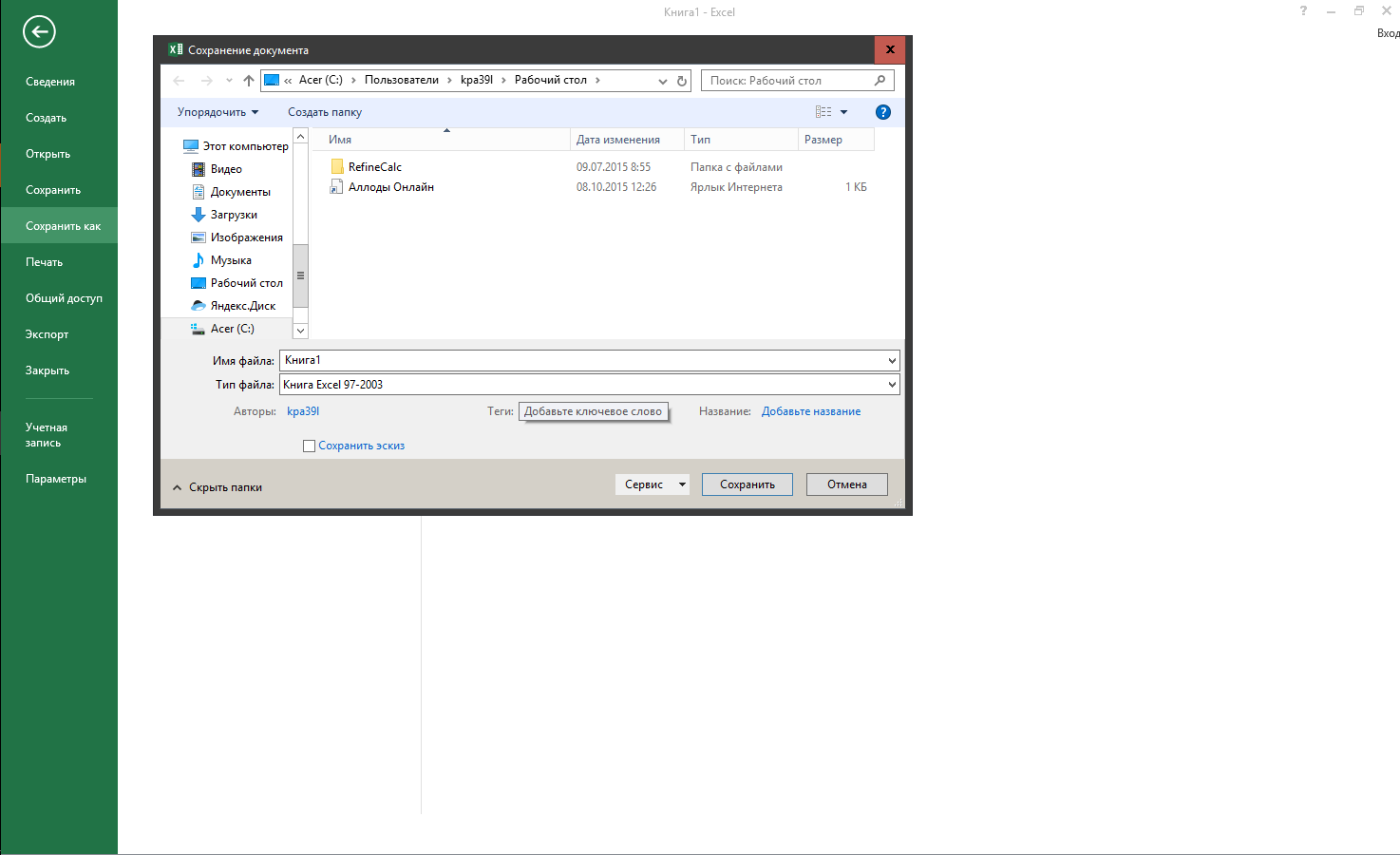
Для демонстрации действий которые нужно выполнить я буду использовать Excel 2016, но для Word и PowerPoint 2016 действия будут абсолютно точно такие же.
Для изменения настроек откройте приложение Office создав файл или открыв существующий. Теперь щёлкаем по кнопке меню "Файл".
В открывшемся меню выбираем пункт "Параметры".
В открывшемся диалоговом окне "Параметры Excel" щелкаем по пункту вертикального меню "Сохранение" в левой части окна.
В разделе "Сохранение книг" справа выберите нужный формат в выпадающем списке "Сохранять файлы в следующем формате:". В приведенном примера на снимке экрана видно, что вариантов, помимо выбранного "Книга Excel 97-2003", действительно огромное количество. В том числе и "Электронная таблица Open Document" с которым работаю свободные офисные пакеты OpenOffice/LibreOffice.
ОБРАТИТЕ ВНИМАНИЕ: В диалоговом окне сохранения файла выбранный формат будет отображаться по-умолчанию только для новых файлов. Если нужно сохранить существующий документ Word, Excel или PowerPoint в другом формате, то Вам всё еще нужно будет указывать нужный формат в диалоге "Сохранить как".

вторник, 13 января 2015 г.

Excel и CSV файлы


Столкнулся с парадоксальной , на мой взгляд, проблемой. MS Excel 2007-2013 не хочет открывать файлы CSV (Comma Separated Values - Файл с разделителями параметров). Точнее открывает, но как простые TXT файлы сбрасывая каждую строку в первую ячейку и не разделяя на значения. Как выяснилось происходит это от того, что разделитель по-умолчанию привязали к разделителю в языковых настройках системы, чем в Русской версии является  ; (точка с запятой).

Решить проблему можно несколькими способами, но исключив недалёкие из серии заменить все запятые на точки с запятой, можно выделить два основных:

Первый. Создать новый файл в Excel. И в новом пустом файле перейти на вкладку "Данные" ленты - "Получить внешние данные" - "Из текста". Откроется очень простой мастер импорта данных, в котором можно указать кодировку файла, тип данных для столбцов и, естественно, символ разделителя.


Второй. Открыть файл Блокнотом и добавить в начало файлу строку "sep=,". Которая указывает, что разделителем (separator)в файле является запятая. После этого никаких других действий для открытия файла уже предпринимать не придётся.


Естественно, мой выбор - второй вариант. Быстрее и проще, а результат тот же.

среда, 10 сентября 2014 г.

Fixboot и Fixmbr в Windows 7

В XP при неполадка в процессе загрузки ОС я часто использовал команды из заголовка сообщения. Но в консоли восстановления 7-ки их почему-то не оказалось.
Зато появился пакет с параметрами:
 BOOTREC \FixBoot
BOOTREC \FixMBR
который выполняет ровно те же задачи, восстанавливая загрузочный сектор и главную загрузочную запись, соответственно.

понедельник, 7 июля 2014 г.

Играемся с языками

Мой новый начальник принципиально не использует руссифицированные Windows и Office. Причём у него для объяснения этого есть всего один, но очень весомый аргумент. Он не знает русского языка. Ведь он иностранец. К чему я это? А к тому, что у нас закуплены и установлены корпоративные версии программных продуктов Microsoft только на русском языке, ведь мне и присниться не могло, что руководителем будет иностранец. Так что когда поступило от него распоряжение об установке всего софта именно на английском, то пришлось чесать макушку, ведь хотелось это сделать с минимальными потерями времени.

Декомпозиция задачи элементарная: переводим Офис и ОС. Раздельно. Без переустановки, благо Microsoft разработала нужные инструменты.

Используем мы ОС версии 7 Professional. Которая не позволяет просто добавить LangPack как это можно было бы сделать, например в Ultimate. Поэтому я нашёл на просторах сети два способа: простой и посложней, или неправильный и правильный.

Простой - программный пакет Vistalizator. Который позволяет на 7-ку установить дополнительные LangPack-и (кстати, с того же сайта можно скачать и нужные языки, для нужной системы нужной битности, например Windows 7 SP1 x64 или Windows 7 SP1 x32).
Сама установка в отдельном описании не нуждается и интуитивно понятна.

Правильный - установка LangPack самостоятельно, руками используя системные утилиты DISM, BCDEdit, BCDBoot

Запускаем cmd с правами администратора и выполняем
DISM /Online /Add-Package /PackagePath: <PathToLpDir>
bcdedit /set {current} locale ru-RU 
bcdboot %WinDir% /l ru-RU

где
<PathToLpDir> — путь к директории где находятся языковые файлы. Например, D:\languagepack\en-US. Внутри этой директории должен лежать lp.cab. Далее запускаем regedit и открываем HKEY_LOCAL_MACHINE/SYSTEM/CurrentControlSet/Control/MUI/UILanguages. Удаляем ru-RU и перезапускаем систему.
Вуаля! Теперь Windows будет нас приветствовать уже на нужном языке.

Теперь изменяем зяк в Офисе 2007. Для этого лучше всего использовать Microsoft Office Multi-Language Pack 2007. Который легко добавит нужные языковые пакеты во все приложения Office 2007. Правильный метод я даже искать не стал.

Вот так вот легко меняется язык в программах Microsoft, поскольку в них с самого начала была  предусмотрена  поддержка многоязычности.

Сохранение документов Office 2007 как PDF.

В стандартной поставке Office 2007 отсутствует одно весьма полезное дополнение, а имено "SaveAsPDF". Естественно из названия ясно, что оно добавляет во все программы Office функциональность по сохранению документа в это популярном формате.

Дополнение бесплатное и свободно качается с сайта Microsoft или ищется по названию в любом поисковике - "2007 Microsoft Office Add-in: Microsoft Save as PDF".

Устанавливается так же элементарно.

После перезапуска приложения в меню "Сохранить как ..." появляется дополнительный пункт. А в диалогах сохранения можно выбрать формат файла PDF.