Если Вы используете Word, Excel или PowerPoint 2016 и часто Вам часто приходиться передавать создаваемые файлы людям использующим старые версии офисного пакета от Microsoft или пакеты OpenOffice/LibreOffice, то может надоесть каждый раз выбирать опцию сохранения файла в одном нужных форматов. В этой заметке описано как изменить формат файлов по-умолчанию в диалоге сохранения.
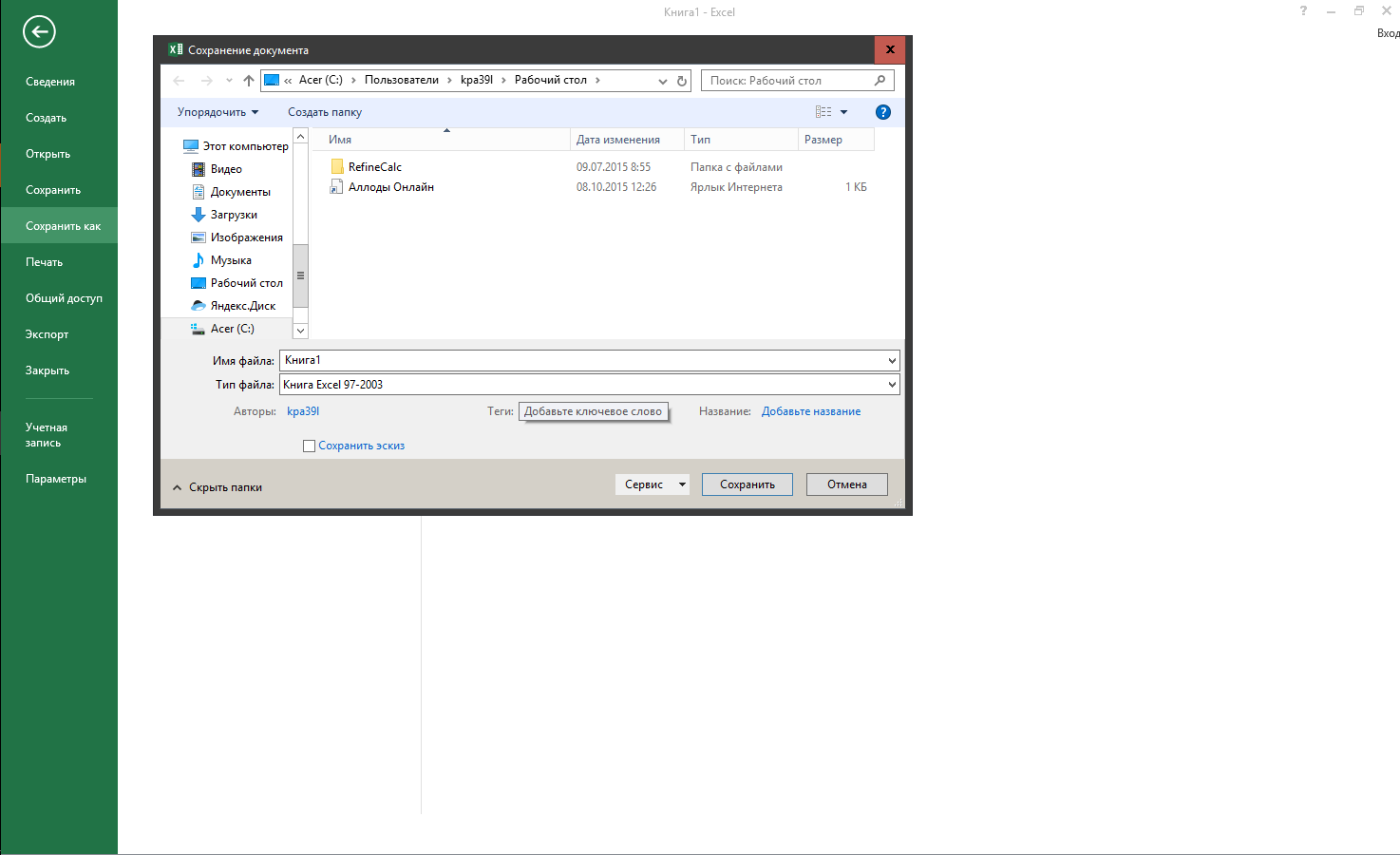
Для демонстрации действий которые нужно выполнить я буду использовать Excel 2016, но для Word и PowerPoint 2016 действия будут абсолютно точно такие же.
Для изменения настроек откройте приложение Office создав файл или открыв существующий. Теперь щёлкаем по кнопке меню "Файл".

В открывшемся меню выбираем пункт "Параметры".

В открывшемся диалоговом окне "Параметры Excel" щелкаем по пункту вертикального меню "Сохранение" в левой части окна.

В разделе "Сохранение книг" справа выберите нужный формат в выпадающем списке "Сохранять файлы в следующем формате:". В приведенном примера на снимке экрана видно, что вариантов, помимо выбранного "Книга Excel 97-2003", действительно огромное количество. В том числе и "Электронная таблица Open Document" с которым работаю свободные офисные пакеты OpenOffice/LibreOffice.

ОБРАТИТЕ ВНИМАНИЕ: В диалоговом окне сохранения файла выбранный формат будет отображаться по-умолчанию только для новых файлов. Если нужно сохранить существующий документ Word, Excel или PowerPoint в другом формате, то Вам всё еще нужно будет указывать нужный формат в диалоге "Сохранить как".


