Показаны сообщения с ярлыком Добрые советы. Показать все сообщения

пятница, 22 января 2016 г.

Как изменить формат по-умолчанию для сохранения документов Word, Excel и PowerPoint 2016


Если Вы используете Word, Excel или PowerPoint 2016  и часто Вам часто приходиться передавать создаваемые файлы людям использующим старые версии офисного пакета от Microsoft или пакеты OpenOffice/LibreOffice, то может надоесть каждый раз выбирать опцию сохранения файла в одном нужных форматов.  В этой заметке описано как изменить формат файлов по-умолчанию в диалоге сохранения.
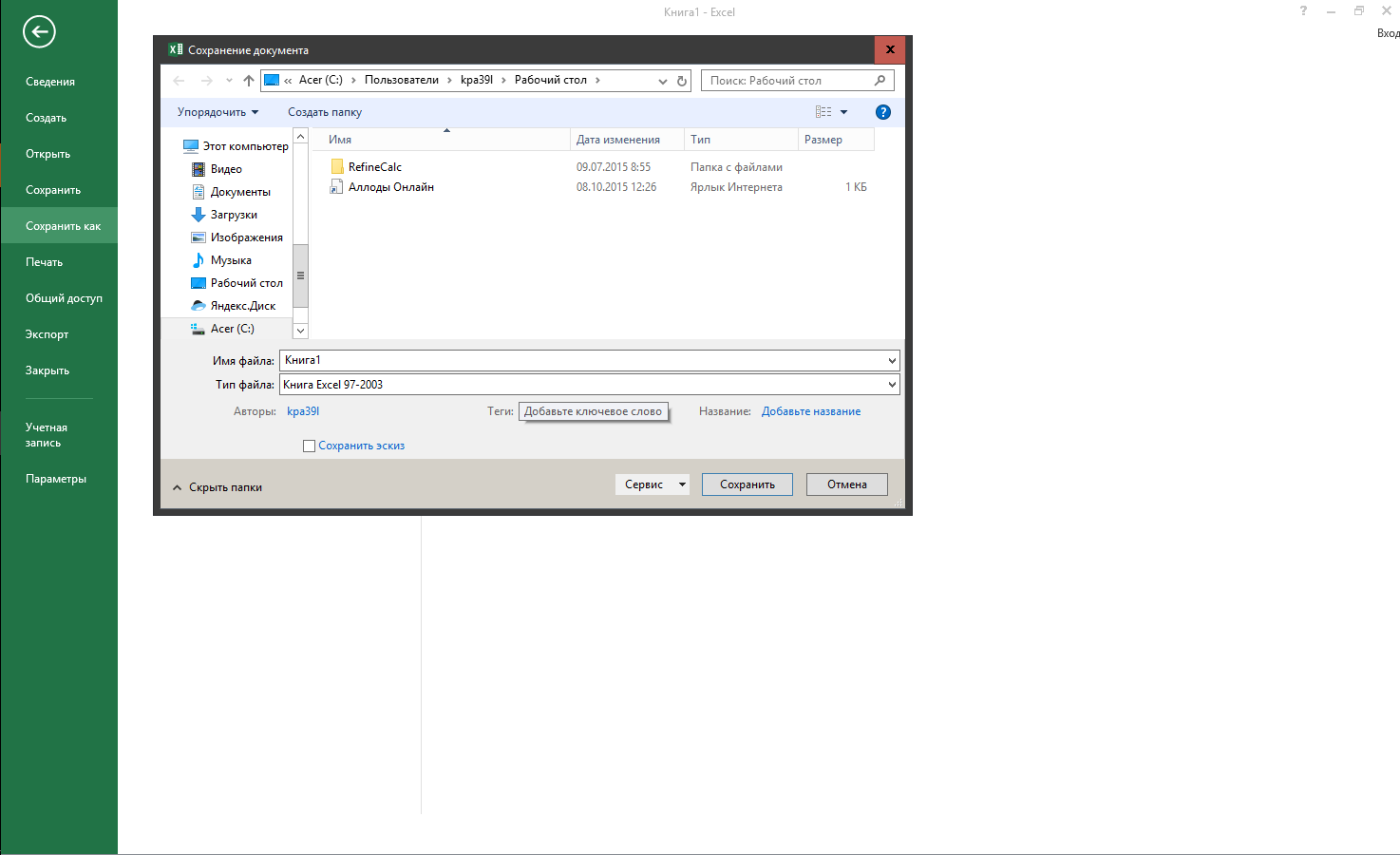
Для демонстрации действий которые нужно выполнить я буду использовать Excel 2016, но для Word и PowerPoint 2016 действия будут абсолютно точно такие же.
Для изменения настроек откройте приложение Office создав файл или открыв существующий. Теперь щёлкаем по кнопке меню "Файл".
В открывшемся меню выбираем пункт "Параметры".
В открывшемся диалоговом окне "Параметры Excel" щелкаем по пункту вертикального меню "Сохранение" в левой части окна.
В разделе "Сохранение книг" справа выберите нужный формат в выпадающем списке "Сохранять файлы в следующем формате:". В приведенном примера на снимке экрана видно, что вариантов, помимо выбранного "Книга Excel 97-2003", действительно огромное количество. В том числе и "Электронная таблица Open Document" с которым работаю свободные офисные пакеты OpenOffice/LibreOffice.
ОБРАТИТЕ ВНИМАНИЕ: В диалоговом окне сохранения файла выбранный формат будет отображаться по-умолчанию только для новых файлов. Если нужно сохранить существующий документ Word, Excel или PowerPoint в другом формате, то Вам всё еще нужно будет указывать нужный формат в диалоге "Сохранить как".

вторник, 13 января 2015 г.

Excel и CSV файлы


Столкнулся с парадоксальной , на мой взгляд, проблемой. MS Excel 2007-2013 не хочет открывать файлы CSV (Comma Separated Values - Файл с разделителями параметров). Точнее открывает, но как простые TXT файлы сбрасывая каждую строку в первую ячейку и не разделяя на значения. Как выяснилось происходит это от того, что разделитель по-умолчанию привязали к разделителю в языковых настройках системы, чем в Русской версии является  ; (точка с запятой).

Решить проблему можно несколькими способами, но исключив недалёкие из серии заменить все запятые на точки с запятой, можно выделить два основных:

Первый. Создать новый файл в Excel. И в новом пустом файле перейти на вкладку "Данные" ленты - "Получить внешние данные" - "Из текста". Откроется очень простой мастер импорта данных, в котором можно указать кодировку файла, тип данных для столбцов и, естественно, символ разделителя.


Второй. Открыть файл Блокнотом и добавить в начало файлу строку "sep=,". Которая указывает, что разделителем (separator)в файле является запятая. После этого никаких других действий для открытия файла уже предпринимать не придётся.


Естественно, мой выбор - второй вариант. Быстрее и проще, а результат тот же.

вторник, 25 ноября 2014 г.

Продление Антивируса Касперского и неверный код активации

Столкнулся сегодня с забавной особенностью продления антивируса Касперсокого. Купленный в Интернет-магазине этого самого Касперского самый что ни есть родной ключ активации отказывался применяться.  Проверив 5 раз правильность ввода ключа я понял что дело тут в другом.

Ответ оказался достаточно банален. Требовалось только установить последнюю на текущий момент версию. Вот допустим сейчас в 14-ом году есть две версии антивируса 2014 и 2015. Так вот на версии 2014 код не работал, а после установки 15-ой всё замечательно заработало. Думаю не надо говорить о том, что га компе стояла еще 13-ая версия.

Надеюсь эта информация позволит вам сохранить толику нервов и времени.

среда, 10 сентября 2014 г.

Fixboot и Fixmbr в Windows 7

В XP при неполадка в процессе загрузки ОС я часто использовал команды из заголовка сообщения. Но в консоли восстановления 7-ки их почему-то не оказалось.
Зато появился пакет с параметрами:
 BOOTREC \FixBoot
BOOTREC \FixMBR
который выполняет ровно те же задачи, восстанавливая загрузочный сектор и главную загрузочную запись, соответственно.

четверг, 7 августа 2014 г.

Установка приложения WhatsApp на планшет без сим-карты

Установить на планшет без симкарты приложение WhatsApp прямо из магазина приложений не получится, потому как приложение будет помечено как недоступное для данного типа устройств. Но обойти это ограничение очень просто, достаточно скачать .арк файл инсталлятора прямо с официальной страницы приложения http://www.whatsapp.com/android/  и установить его.
Правда для этого потребуется знать несколько тонкостей.
При попытке скачать приложение нажав на большую зеленую кнопку вас может перекидывать на страницу магазина приложений и вы вновь будете вынуждены любоваться сообщении о недоступности приложения для этого типа устройств. Поэтому для скачивания файла инсталятора нужно нажать на кнопку и держать палец до появления выпадающего меню. В котором нужно выбрать пункт "Сохранить ссылку"  ( в браузерах отличных от Хром пункт может называться по другому, но смысл будет тот же). Это позволит сохранить файл установщика на устройстве. Или же можно скачать на файл на компьютере и потом каким-либо образом передать его на планшет (через облачный файловый сервис, почту, Bluetouth или даже флэшку если есть такая возможность.
Скачанный файл теперь нужно запустить на планшете. Найти его можно воспользовавшись любым проводником файловой системы - стандартным "Мои файлы" или сторонним, например, ExplorerES. Скачанный файлы располагаются в папке Download в корне хранилища. Для моего Андройда 4.2.2 этот путь выглядит как  /storage/emulated/0/Download/.

Запустив приложение, если вы не меняли настройки безопасности, вы скорее всего, увидите сообщение о том, что из-за настроек безопасности установка программ не из магазина приложений Play заблокирована. Нажмите ОК и откроется экран настроек безопасности на котором нужно в разделе Администрирование устройства тапнуть на пункт "Неизвестные источники". В появившемся окошку будет стоять галка в пункте "Разрешить один раз", поэтому смело нажимайте ОК и запуститься установка приложения с его обычными вопросами.

После окончания установки запускаем приложение и начинается процедура регистрации предупредив, что приложение не поддерживает планшеты. Указываем свой номер телефона в  окне регистрации и на него приходит смс с кодом. НО мастер регистрации не сможет автоматически найти эту СМС на устройстве, ведь в планшете у нас нет сим-карты. Поэтому предложит позвонить по указанному номеру и продиктовать код голосом. Соглашаемся, отвечаем на звонок в появившемся поле вводит продиктованный нам приятным женским голосом код.
Всё установка закончена, вы можете общаться со всеми пользователями приложения из вашей книги контактов.
По всем вопросам возникающим в процессе установки и после него можете обращаться ко мне.

Кстати, приложение Viber ничуть не хуже, но устанавливается на планшет без сим-карты не в пример проще, но только после установки на сотовый телефон для привязке учётной записи к номеру телефона.

среда, 6 августа 2014 г.

Как восстановить MBR Windows раздела из-под WIndows

Есть у меня загрузочная флешка с WIndows. Но после очередного залитого образа с неё перестал грузиться инсталятор. Всё дело было в повреждённой записи MBR (Master boot record). Под Windows я то легко смог восстановить загрузочную запись командой из консоли "fdisk /mbr", но как быть если у меня нет под рукой установленной Windows?

Для этой цели проще всего использовать программу ms-sys.

К сожалению, пакетов разработчики не собирают. Но собрать эту программу проще простого.
Usage:
 ms-sys [options] [device]
Options:
    -1, --fat12     Write a FAT12 floppy boot record to device
    -2, --fat32nt   Write a FAT32 partition NT boot record to device
    -3, --fat32     Write a FAT32 partition DOS boot record to device
    -4, --fat32free Write a FAT32 partition FreeDOS boot record to device
    -5, --fat16free Write a FAT16 partition FreeDOS boot record to device
    -6, --fat16     Write a FAT16 partition DOS boot record to device
    -n, --ntfs      Write a NTFS partition Windows 7 boot record to device
    -l, --wipelabel Reset partition disk label in boot record
    -p, --partition Write partition info (hidden sectors, heads and drive id)
                    to boot record
    -H, --heads  Manually set number of heads if partition info is written
    -7, --mbr7      Write a Windows 7 MBR to device
    -i, --mbrvista  Write a Windows Vista MBR to device
    -m, --mbr       Write a Windows 2000/XP/2003 MBR to device
    -9, --mbr95b    Write a Windows 95B/98/98SE/ME MBR to device
    -d, --mbrdos    Write a DOS/Windows NT MBR to device
    -s, --mbrsyslinux    Write a syslinux MBR to device
    -t, --mbrgptsyslinux Write a syslinux GPT MBR to device
    -z, --mbrzero   Write an empty (zeroed) MBR to device
    -f, --force     Force writing of boot record
    -h, --help      Display this help and exit
    -v, --version   Show program version
    -w, --write     Write automatically selected boot record to device

    Default         Inspect current boot record

Warning: Writing the wrong kind of boot record to a device might
destroy partition information or file system!
     
Пользоваться тоже. Например, для запись MBR Windows 7 достаточно выполнить следующую команду:
ms-sys -7 /dev/sde
Где /dev/sde это моя флэшка.

вторник, 8 июля 2014 г.

Поиск IP адреса почтового сервера

Вчера возникла необходимость найти IP адрес почтового сервера интернет домена sample.com. Или, по другому говоря, на какой адрес ссылается  MX запись в DNS.
Наиболее просто для меня оказалось сделать это с помощью утилиты nslookup. Для этого достаточно выполнить команду:
nslookup type=mx sample.com
и в ответ получаем отзыв от DNS серверов о том какие MX записи для домена sample.com анонсированы.

При использовании может потребоваться указать внешний DNS сервер. Я обычно использую Гугловский 8.8.8.8  Исключительно потому что адрес хорошо запоминается =)

понедельник, 7 июля 2014 г.

Играемся с языками

Мой новый начальник принципиально не использует руссифицированные Windows и Office. Причём у него для объяснения этого есть всего один, но очень весомый аргумент. Он не знает русского языка. Ведь он иностранец. К чему я это? А к тому, что у нас закуплены и установлены корпоративные версии программных продуктов Microsoft только на русском языке, ведь мне и присниться не могло, что руководителем будет иностранец. Так что когда поступило от него распоряжение об установке всего софта именно на английском, то пришлось чесать макушку, ведь хотелось это сделать с минимальными потерями времени.

Декомпозиция задачи элементарная: переводим Офис и ОС. Раздельно. Без переустановки, благо Microsoft разработала нужные инструменты.

Используем мы ОС версии 7 Professional. Которая не позволяет просто добавить LangPack как это можно было бы сделать, например в Ultimate. Поэтому я нашёл на просторах сети два способа: простой и посложней, или неправильный и правильный.

Простой - программный пакет Vistalizator. Который позволяет на 7-ку установить дополнительные LangPack-и (кстати, с того же сайта можно скачать и нужные языки, для нужной системы нужной битности, например Windows 7 SP1 x64 или Windows 7 SP1 x32).
Сама установка в отдельном описании не нуждается и интуитивно понятна.

Правильный - установка LangPack самостоятельно, руками используя системные утилиты DISM, BCDEdit, BCDBoot

Запускаем cmd с правами администратора и выполняем
DISM /Online /Add-Package /PackagePath: <PathToLpDir>
bcdedit /set {current} locale ru-RU 
bcdboot %WinDir% /l ru-RU

где
<PathToLpDir> — путь к директории где находятся языковые файлы. Например, D:\languagepack\en-US. Внутри этой директории должен лежать lp.cab. Далее запускаем regedit и открываем HKEY_LOCAL_MACHINE/SYSTEM/CurrentControlSet/Control/MUI/UILanguages. Удаляем ru-RU и перезапускаем систему.
Вуаля! Теперь Windows будет нас приветствовать уже на нужном языке.

Теперь изменяем зяк в Офисе 2007. Для этого лучше всего использовать Microsoft Office Multi-Language Pack 2007. Который легко добавит нужные языковые пакеты во все приложения Office 2007. Правильный метод я даже искать не стал.

Вот так вот легко меняется язык в программах Microsoft, поскольку в них с самого начала была  предусмотрена  поддержка многоязычности.

Сохранение документов Office 2007 как PDF.

В стандартной поставке Office 2007 отсутствует одно весьма полезное дополнение, а имено "SaveAsPDF". Естественно из названия ясно, что оно добавляет во все программы Office функциональность по сохранению документа в это популярном формате.

Дополнение бесплатное и свободно качается с сайта Microsoft или ищется по названию в любом поисковике - "2007 Microsoft Office Add-in: Microsoft Save as PDF".

Устанавливается так же элементарно.

После перезапуска приложения в меню "Сохранить как ..." появляется дополнительный пункт. А в диалогах сохранения можно выбрать формат файла PDF.